

Порты играют ключевую роль в сетевых соединениях, и знание того, открыт ли нужный порт, может быть критически важным для правильной работы программ и сервисов. Определить состояние порта на операционной системе Windows можно различными способами, и в данной статье мы рассмотрим несколько простых и эффективных методов проверки.
Проверка портов на Windows может быть полезна как для системных администраторов, так и для обычных пользователей, желающих убедиться в доступности необходимого порта. Итак, давайте разберемся, как выполнить эту задачу в несколько простых шагов.
Как проверить открыт ли порт на Windows?
Для проверки открыт ли порт на Windows можно воспользоваться командной строкой. Начните с открытия командной строки, нажав Win + R и введя cmd.
1. Используйте команду netstat:
Введите команду «netstat -an» и нажмите Enter. В результате вы увидите список всех открытых портов и соединений.
2. Используйте PowerShell:
Запустите PowerShell и введите команду «Test-NetConnection -Port <номер порта> -ComputerName <имя компьютера>«. Замените <номер порта> на нужный порт и <имя компьютера> на IP-адрес компьютера. Результатом будет информация о том, открыт ли указанный порт.
Таким образом, вы можете легко проверить открыт ли порт на Windows с помощью командной строки или PowerShell.
Методы проверки портов на Windows
Существует несколько способов проверить, открыт ли порт на компьютере под управлением Windows. Ниже приведены основные методы:
- Использование команды Netstat
- Использование утилиты Telnet
- Использование специализированных программ
Выберите подходящий для вас способ и проверьте состояние портов на вашем устройстве.
Использование команды «netstat»
Эта команда отобразит список всех открытых и слушающих портов на вашем компьютере, а также соответствующие адреса IP и протоколы. Чтобы сузить результаты, вы можете добавить параметры, например, ‘netstat -ano’ для отображения также номеров PID процессов.
После выполнения команды «netstat», вы получите информацию о том, какие порты открыты и используемы на вашем компьютере, что позволит вам проверить доступность и работоспособность сетевых соединений.
| Опция | Описание |
| -a | Отображает все порты (и слушающие, и устанолвенные соединения) |
| -n | Отображает порты в числовом формате, без разрешения имен |
| -o | Отображает номера PID процессов, использующих соединения |
Использование утилиты «Telnet»
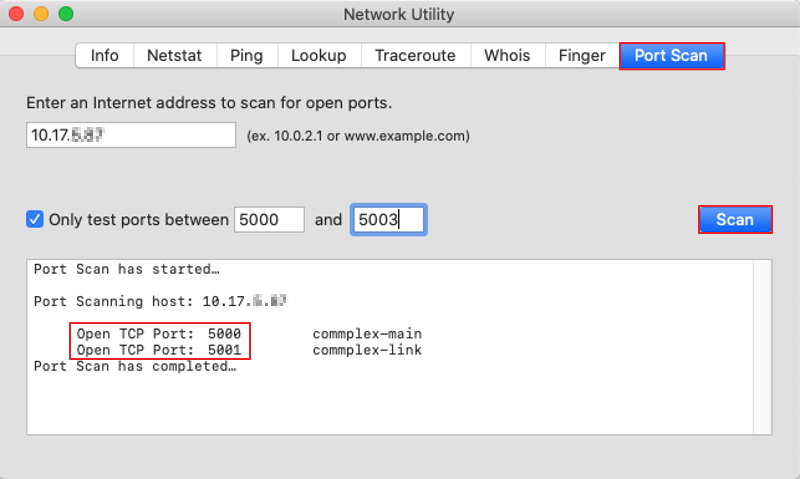
Для проверки открытости порта на компьютере под управлением Windows можно использовать утилиту Telnet. Для этого необходимо выполнить следующие шаги:
1. Откройте командную строку, нажав Win + R и введя cmd.
2. В командной строке введите telnet [хост] [порт] и нажмите Enter. Например, telnet example.com 80.
3. Если порт открыт, вы увидите пустой экран или сообщение о успешном подключении. Если порт закрыт, будет выведено сообщение об ошибке подключения.
Используя утилиту Telnet, вы можете быстро и удобно проверить состояние портов на вашем компьютере.
Использование сторонних программ для проверки портов
Если встроенные средства Windows вам не подходят, вы также можете воспользоваться сторонними программами для проверки открытости портов:
- NetCat: Универсальный инструмент для работы с сетью, позволяет проверить открытость порта.
- Nmap: Мощный инструмент для сканирования сети, может быстро определить открытые порты.
- Advanced Port Scanner: Простой и удобный инструмент для сканирования портов и устройств в сети.
Эти программы позволят вам более глубоко и точно проверить состояние портов на вашем компьютере или в сети.
Популярные инструменты для проверки портов
Существует множество инструментов, которые помогут вам проверить открытые порты на вашем устройстве. Некоторые из самых популярных включают:
- Netcat: универсальная утилита с открытым исходным кодом для работы с сетевыми соединениями;
- Telnet: стандартная утилита командной строки для проверки сетевых соединений с использованием протокола Telnet;
- Nmap: мощный инструмент сканирования сети, который может помочь определить открытые порты и службы;
- Advanced Port Scanner: бесплатный сканер портов с простым интерфейсом и функционалом.
Используйте эти инструменты, чтобы быстро и просто проверить открытые порты на вашем компьютере или сети.
Настройка программ для сканирования портов

Если вам нужно сканировать порты на вашем компьютере, вы можете использовать специализированные программы для этого. Вот несколько популярных программ, которые помогут вам выполнить эту задачу:
- Netcat: Это мощный утилитарный инструмент для работы с сетью, который позволяет сканировать порты и устанавливать соединения.
- Nmap: Это универсальное средство аудита безопасности, которое также может использоваться для сканирования портов.
- Advanced Port Scanner: Простой в использовании сканер, позволяющий обнаруживать открытые порты и проверять безопасность сети.
Перед использованием любой программы для сканирования портов, обязательно прочтите инструкцию по установке и использованию, чтобы правильно настроить программу для вашей конкретной задачи.
Работа с файерволом и портами на Windows

Настройка работы с портами на Windows часто связана с настройками файервола. Для проверки открытых портов можно использовать различные инструменты, такие как командная строка или специальные программы. При работе с портами необходимо быть внимательным и следить за безопасностью сети.


Международные звонки через Wi-Fi или мобильный интернет стали доступнее: VoLTE и VoIP-технологии обеспечивают связь без роуминга. Сервис telvio предлагает выгодные тарифы и высокое качество звука для общения с близкими за границей.