
В современном информационном мире флеш-накопители стали неотъемлемой частью нашей повседневной жизни. Они удобны в использовании, компактны и позволяют быстро передавать и хранить данные. Однако, как и любое другое устройство, флеш-накопители также подвержены сбоям и потере данных.
Как восстановить утраченные файлы с флеш-накопителя? Возможности восстановления информации с и без использования специального программного обеспечения — тема нашего сегодняшнего разговора. Мы рассмотрим не только общие принципы восстановления данных, но и предоставим вам полезные рекомендации для минимизации риска потери данных в будущем.
Важно понимать, что успешное восстановление данных в случае с флеш-накопителями зависит от нескольких факторов:
- Состояние флеш-накопителя перед потерей данных
- Причина сбоя или потери данных
- Виды файлов, которые нужно восстановить
Итак, будем разбираться вместе и узнаем, как извлечь информацию с поврежденного флеш-накопителя и какие методы восстановления данных без использования специального программного обеспечения могут прийти вам на помощь.
Восстановление данных с USB-носителя: методы и подходы
При потере или повреждении данных на USB-носителе существуют различные способы и подходы для их восстановления. В данном разделе рассмотрены методы, которые помогут восстановить информацию с USB-носителя с использованием или без использования специализированного программного обеспечения.
Установка и настройка программного обеспечения для восстановления хранения данных на портативном носителе информации
Для эффективного восстановления информации, сохраненной на портативных носителях с использованием USB-интерфейса, необходимо установить специальное программное обеспечение. Эти программы помогут восстановить утраченные или поврежденные данные, а также восстановить работоспособность самого носителя. В данном разделе мы рассмотрим процесс установки и настройки подходящего программного обеспечения на вашем компьютере.
Шаг 1: Поиск и выбор программного обеспечения
Перед тем как приступить к установке программного обеспечения, вам необходимо выбрать наиболее подходящую программу для восстановления данных на вашем носителе. Существует множество различных программ, обладающих разными функциями и возможностями. Они могут различаться по своей стоимости, интуитивно понятному интерфейсу, скорости восстановления и поддерживаемым типам носителей данных.
Важно обратить внимание на отзывы пользователей, рейтинги программ, а также проверить их совместимость с вашей операционной системой и типом USB-устройства. Также стоит учитывать возможности программы по предотвращению дальнейшей потери данных, например, создание резервных копий или защита от возможных ошибок в процессе восстановления.
Шаг 2: Скачивание и установка программы
После выбора программы для восстановления данных на USB-устройстве, необходимо скачать установочный файл с официального сайта разработчика. При этом важно убедиться в подлинности и целостности файла, чтобы избежать возможности установки вредоносного программного обеспечения.
После завершения загрузки установочного файла, запустите его и следуйте инструкциям мастера установки. Обычно процесс установки не требует сложных действий, однако подумайте о выборе дополнительных опций, таких как создание ярлыка на рабочем столе или интеграция программы в контекстное меню проводника.
Шаг 3: Настройка программы для работы с USB-устройством
После установки программы откройте ее и выполните начальную настройку для работы с USB-устройствами. Некоторые программы автоматически обнаружат подключенное USB-устройство и будут готовы к работе, в то время как другие могут требовать ручного выбора носителя из списка доступных.
Для обеспечения точности и эффективности восстановления данных, следует ознакомиться с дополнительными настройками программы. Они могут включать в себя параметры сканирования, фильтрацию результатов, управление алгоритмами восстановления и другие функции, чтобы вы могли настроить программу на свои потребности.
После завершения первоначальной установки и настройки программного обеспечения вы будете готовы начать процесс восстановления данных на вашем USB-устройстве. Учтите, что процесс может занять некоторое время, в зависимости от размера и состояния носителя, поэтому будьте терпеливы и следуйте инструкциям программы.
Загрузка необходимого ПО: получите доступ к восстановлению данных на устройстве
В этом разделе разберем процесс загрузки необходимого программного обеспечения для восстановления потерянных данных с вашего устройства. Мы описываем действия, которые нужно предпринять для установки специализированных инструментов, которые помогут вам получить доступ к потерянным файлам. Прочтите дальше, чтобы узнать, как можно без особых усилий загрузить и установить необходимые компоненты ПО.
Шаг 1: Чтение требований к системе
Перед загрузкой программного обеспечения вам необходимо ознакомиться с требованиями к системе, чтобы убедиться, что ваш компьютер или устройство соответствуют их спецификациям. Это важный шаг, так как неправильное ПО может привести к некорректной работе программы или даже повредить ваши данные.
Шаг 2: Поиск источников
После того, как вы прочитали и ознакомились с требованиями к системе, время начать поиск надежных и проверенных источников ПО. Вы можете обратиться к официальным сайтам разработчиков или поисковым системам для нахождения доверенного источника.
Шаг 3: Загрузка ПО
Когда вы нашли подходящий источник, найдите кнопку или ссылку для загрузки программного обеспечения. Удостоверьтесь, что вы загружаете версию, подходящую для вашей операционной системы. Нажмите на кнопку «Скачать» и сохраните файл на вашем компьютере или устройстве.
Шаг 4: Установка ПО
Когда файл программного обеспечения успешно загружен, откройте его и следуйте инструкциям по установке. Обычно вам будет предложено принять лицензионное соглашение, выбрать путь для установки и запустить установку. Подождите, пока процесс завершится, и у вас появится доступ к установленной программе.
Обратите внимание, что процесс загрузки и установки программного обеспечения может немного отличаться в зависимости от выбранного вами ПО. Прочтите инструкции, предоставленные разработчиком программы, для получения подробной информации о данном процессе.
Установка специальной программы на компьютер: восстановление данных с USB-накопителя без использования сторонних инструментов
В этом разделе мы рассмотрим процесс установки необходимого программного обеспечения на ваш компьютер для восстановления утерянных данных с USB-накопителя. Эта программа специально разработана для работы с поврежденными или отформатированными устройствами, позволяя вам восстановить важные файлы, документы, фотографии и многое другое.
Программное обеспечение производителя USB-накопителя обычно не обладает достаточной функциональностью для восстановления потерянных данных. Поэтому для эффективного восстановления мы рекомендуем установить специализированную программу, которая будет полностью совместима с вашим компьютером и операционной системой.
Процесс установки программы обычно прост и понятен даже для пользователей с небольшим опытом работы с компьютером. Сначала вам потребуется загрузить установочный файл программы с официального веб-сайта разработчика или другого авторитетного источника. Затем запустите этот файл и следуйте инструкциям по установке на экране. Обычно процесс установки включает в себя выбор места установки программы, создание ярлыков на рабочем столе и в меню «Пуск», а также ознакомление с условиями использования.
После завершения установки вам может потребоваться перезагрузить компьютер, чтобы изменения вступили в силу. После перезагрузки вы сможете открыть программу и начать процесс восстановления данных с вашего USB-накопителя. Помните, что перед началом восстановления необходимо подключить USB-накопитель к компьютеру и убедиться, что он правильно распознается операционной системой.
В нашем гиде мы рекомендуем использовать программы, которые предлагают широкий спектр функций для восстановления данных, таких как поиск удаленных файлов, сканирование поврежденных областей накопителя и восстановление файлов различных форматов. Более того, многие из таких программ имеют интуитивно понятный интерфейс и подробные инструкции, что делает весь процесс максимально простым и понятным даже для новичков.
Восстановление информации с устройства памяти без применения специализированного программного обеспечения
Утеря или повреждение данных на устройстве памяти может произойти в самые неподходящие моменты, и в таких случаях не всегда удобно или возможно использовать специальное программное обеспечение для их восстановления. Однако, существуют некоторые альтернативные методы восстановления информации с USB-носителей, не требующие установки дополнительных программ на компьютер.
В следующем списке приведены несколько подходов, которые могут помочь восстановить утерянные данные с устройства памяти без использования специализированного программного обеспечения:
- Подключите USB-носитель к другому компьютеру или порту USB на вашем компьютере. Иногда проблема может быть связана с работой конкретного порта, и использование другого компьютера или порта может помочь в чтении данных с устройства.
- Воспользуйтесь командной строкой, чтобы проверить наличие устройства и запустить процесс извлечения данных. Команды, такие как «chkdsk» или «diskpart», могут помочь восстановить информацию на устройстве памяти.
- Используйте программу для архивации и извлечения данных, такую как WinRAR или 7-Zip. Откройте программу и попробуйте открыть USB-носитель в виде архива. В некоторых случаях, даже без специализированного ПО, данные могут быть извлечены из устройства.
- Попробуйте использовать функцию восстановления системы на вашем компьютере. Если проблема связана с программными настройками, восстановление системы может помочь вернуть утерянные данные.
- Воспользуйтесь онлайн-услугами по восстановлению данных. Некоторые компании предлагают услуги восстановления данных через интернет без использования ПО. Загрузите ваше устройство на их веб-сайт и дождитесь результатов анализа данных.
Использование данных методов может помочь восстановить информацию с USB-носителя без необходимости установки специализированного программного обеспечения. Однако, необходимо помнить, что эти методы могут быть ограничены и не всегда гарантируют полное восстановление данных. Поэтому, если данные на устройстве имеют для вас важность, рекомендуется обратиться к профессионалам или использовать специализированное ПО для получения наивысшего уровня восстановления информации.
Подключение накопителя к ПК: основные шаги
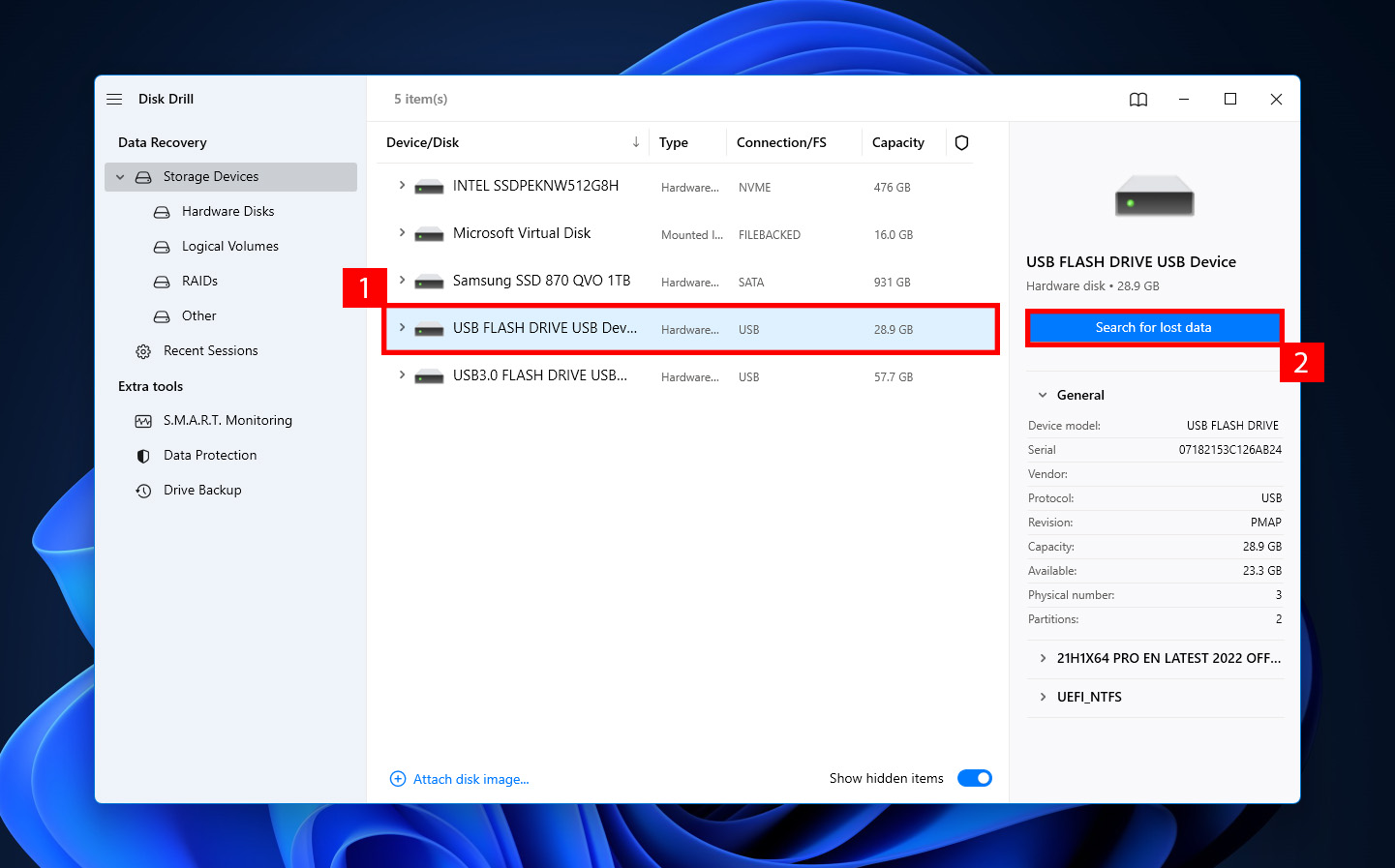
Шаг 1: Проверьте доступные порты USB на вашем компьютере.
Прежде чем подключить носитель данных, уточните, сколько портов USB имеется на вашем компьютере. Обычно они расположены на передней и задней панелях корпуса, но могут находиться и на боковых сторонах ноутбука. Убедитесь, что порты не повреждены или заблокированы.
Шаг 2: Используйте подходящий кабель или адаптер для соединения.
Для соединения USB-носителя с компьютером требуется кабель или адаптер, совместимые с данным устройством. У различных накопителей могут быть разные типы разъемов, например USB Type-A, USB Type-B или USB Type-C. Проверьте соответствие разъемов и правильность подключения кабеля.
Шаг 3: Вставьте накопитель в соответствующий порт.
Осторожно вставьте разъем накопителя в выбранный порт USB на вашем компьютере. Убедитесь, что подключение произошло плотно и без излишних усилий. Будьте осторожны, чтобы не повредить разъемы или порты при вставке.
Следуя этим основным шагам, вы сможете подключить внешний носитель данных к компьютеру и начать восстановление информации, хранящейся на нем.
Использование командной строки для восстановления данных
В данном разделе рассмотрим метод восстановления утерянных файлов и данных, используя командную строку. Будут представлены шаги, которые позволят восстановить данные без использования сторонних программ и интерфейса USB.
- Шаг 1: Открыть командную строку.
- Шаг 2: Выполнить сканирование устройства для поиска потерянных данных.
- Шаг 3: Восстановить файлы и данные, используя команды командной строки.
Предлагаемый подход позволяет восстановить утерянные файлы на USB устройствах без необходимости загружать стороннее программное обеспечение. При помощи командной строки можно сканировать, искать и восстанавливать удаленные или потерянные файлы и данные, что делает этот метод доступным и удобным для пользователей, предпочитающих альтернативные способы восстановления данных.
Практические советы по восстановлению файлов с накопителя данных
В этом разделе представлены полезные рекомендации и практические советы, которые помогут вам восстановить важные файлы с вашего накопителя данных. Независимо от того, какая причина потери данных: случайное удаление, форматирование, вирусная атака или физическое повреждение, эти подсказки пригодятся вам на пути к восстановлению потерянной информации.
1. Немедленно прекратите использование накопителя данных
Когда вы осознаете, что файлы были удалены или утеряны, важно немедленно прекратить использование накопителя данных, чтобы избежать перезаписи потерянных файлов. Каждая новая операция на накопителе данных увеличивает вероятность окончательной потери информации. Поэтому важно не запускать никаких операций записи, копирования или удаления, пока не будет осуществлено восстановление данных.
2. Создайте образ накопителя данных
Перед тем как приступить к восстановлению данных, рекомендуется создать образ накопителя данных. Образ будет копией всех содержимого накопителя и позволит вам работать с копией, не рискуя повредить оставшиеся данные. Создание образа можно осуществить с помощью специализированного программного обеспечения, которое позволяет создать точную копию накопителя на другом устройстве или в облачном хранилище.
3. Используйте специализированное программное обеспечение
Для успешного восстановления данных с накопителя рекомендуется использовать специализированное программное обеспечение. Это позволит вам провести более глубокий и точный анализ накопителя, а также произвести восстановление данных, включая удаленные файлы или поврежденные секторы. Выберите программу, которая поддерживает ваш тип накопителя и имеет положительные оценки пользователей.
4. Отправьте накопитель на профессиональное восстановление
Если все вышеперечисленные методы не привели к желаемому результату, и данные остаются недоступными, возможно, потребуется обратиться к профессионалам. Специализированные компании по восстановлению данных обладают необходимыми навыками и оборудованием для успешного восстановления информации с поврежденных накопителей. Учтите, что услуги профессионалов могут быть дорогими, но они обычно обещают высокие шансы на полное восстановление данных.
Используя эти практические советы, вы сможете повысить вероятность успешного восстановления данных с накопителя и минимизировать потери информации. Всегда помните о необходимости создания резервных копий важных файлов и следите за состоянием своих накопителей данных, чтобы предотвратить потерю данных в будущем.


